 Frickel
Zigbee-Netz stabil bekommen – Kanalwahl, Router-Geräte und warum manche Sensoren das Netz fluten
 Von Norbert Hengsteler
Sensoren fallen raus, Lampen reagieren verzögert, Befehle gehen verloren? Meist liegt es nicht am einzelnen Gerät, sondern am Netz. Welcher Kanal passt, welche Geräte das Mesh tragen und wie ein einziger Sensor alles verstopfen kann.
Zigbee ist im Smart Home eigentlich eine feine Sache: sparsam, günstig, herstellerübergreifend und ohne Cloud. Bis es anfängt zu zicken. Ein Temperatursensor meldet sich seit zwei Tagen nicht mehr, das Licht im Flur schaltet mit drei Sekunden Verzögerung, und ab und zu geht ein Befehl einfach verloren.
Der erste Reflex ist meistens: Das Gerät ist schuld. Neu anlernen, Batterie tauschen, im Zweifel ein anderes kaufen. In vielen Fällen liegt das Problem aber nicht beim einzelnen Gerät, sondern im Netz. Und da kommt man mit Methode weiter als mit Neuanlernen.
Drei Dinge entscheiden darüber, ob ein Zigbee-Netz stabil läuft:
- Der Funkkanal
- Die Router-Geräte, die das Mesh tragen
- Die Datenmenge, die durchs Netz geht
Teil 1: Der Kanal
Zigbee wohnt im WLAN-Band
Zigbee funkt bei 2,4 GHz, genau wie WLAN, Bluetooth und die meisten Funk-Babyphones. Das Band ist eng, und die Nachbarn sind laut.
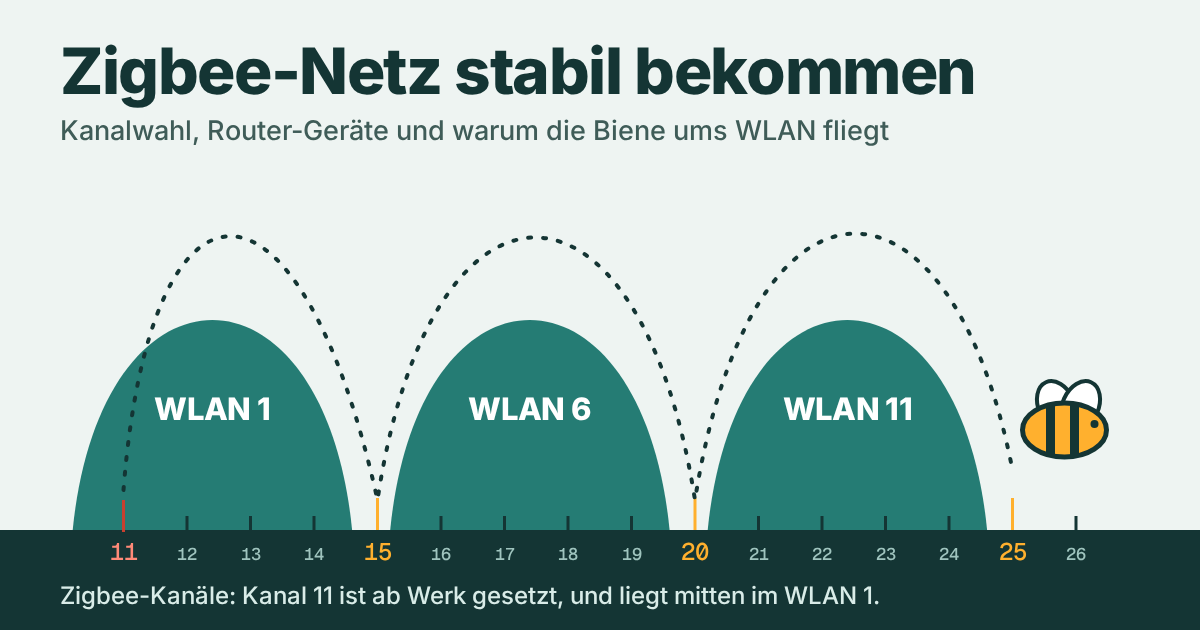
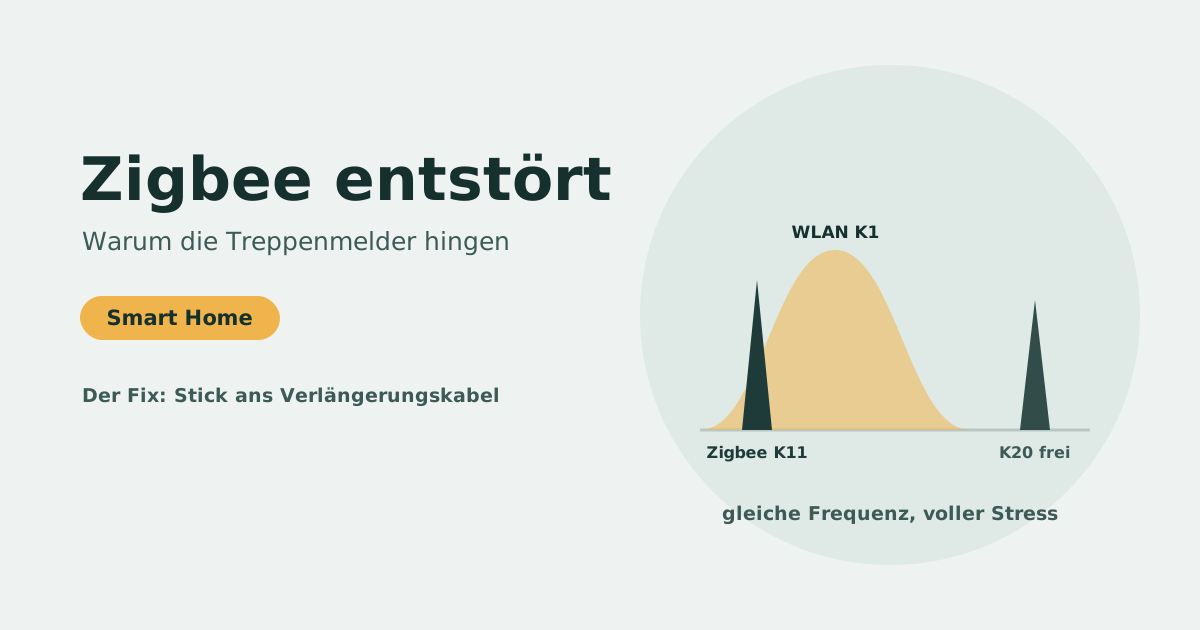
Der entscheidende Unterschied ist die Breite: Ein WLAN-Kanal belegt rund 20 MHz, ein Zigbee-Kanal nur 2 MHz. Zigbee hat 16 Kanäle (11 bis 26), im Abstand von 5 MHz. Ein einziger WLAN-Kanal überdeckt also gleich vier Zigbee-Kanäle.
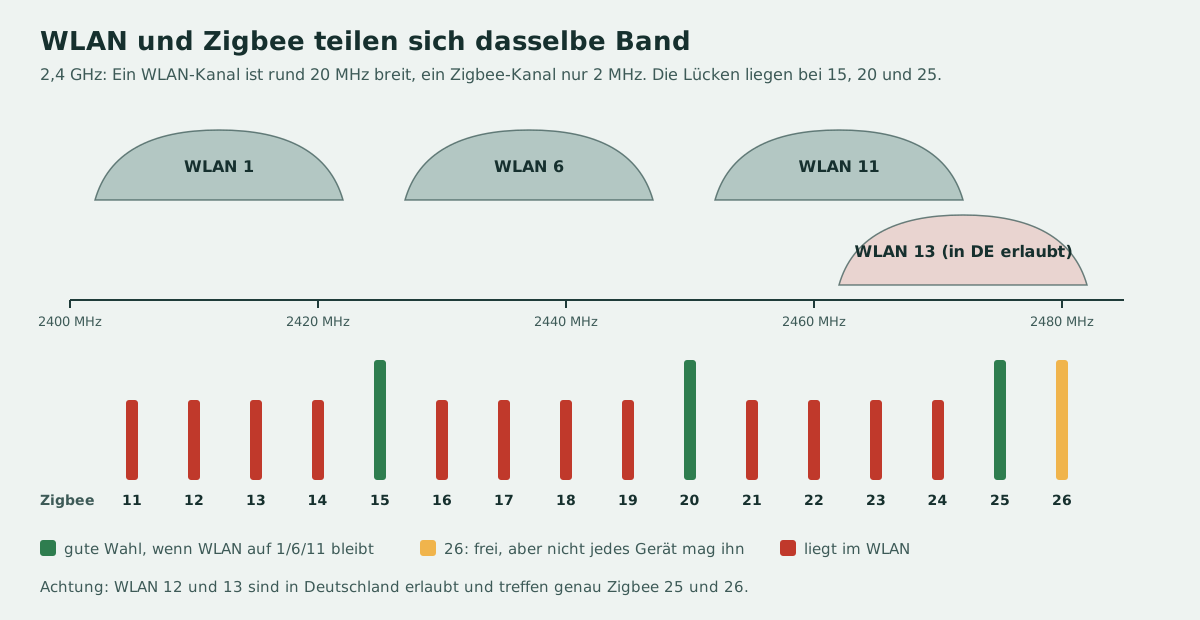
Wenn das WLAN sauber auf den Kanälen 1, 6 und 11 bleibt, gibt es drei Lücken für Zigbee: 15, 20 und 25. Das sind die Kanäle, die in praktisch jeder Empfehlung auftauchen.
Und dann gibt es noch Kanal 26. Der liegt ganz oben am Rand und ist fast immer frei. Allerdings senden manche Geräte dort mit reduzierter Leistung oder unterstützen ihn gar nicht. Wer auf Nummer sicher gehen will, nimmt lieber 25 oder 20.
Die deutsche Falle: WLAN 12 und 13
In den USA endet WLAN bei Kanal 11. In Deutschland sind auch Kanal 12 und 13 erlaubt, und viele Router nutzen sie in der Automatik auch. WLAN 13 liegt genau auf Zigbee 25 und 26.
Das heißt: Die beliebte Empfehlung „nimm Kanal 25“ funktioniert hierzulande nur, wenn man sein WLAN im Griff hat. Also:
- Im Router den 2,4-GHz-Kanal fest einstellen statt auf Automatik. Bei der FRITZ!Box geht das unter WLAN → Funkkanal.
- Auf 1, 6 oder 11 gehen. Wer mehrere Access Points oder Repeater hat: alle prüfen.
- Ein Blick mit einer WLAN-Analyse-App zeigt, auf welchen Kanälen die Nachbarn funken. Deren WLAN kann man nicht umstellen, nur ausweichen.
Den Kanal vorher festlegen
Zigbee2MQTT startet ab Werk auf Kanal 11. Das liegt genau im WLAN-Kanal 1 und ist damit in vielen Haushalten die schlechteste Wahl.
Wichtig: Den Kanal wählt man, bevor man Geräte anlernt. Ein späterer Kanalwechsel ist zwar technisch möglich, aber in der Praxis kommen nicht alle Geräte mit. Vor allem batteriebetriebene Sensoren bleiben gern auf dem alten Kanal zurück und müssen neu angelernt werden. Bei 40 Geräten macht das keinen Spaß.
In Zigbee2MQTT steht der Kanal in der configuration.yaml:
advanced:
  channel: 25
Bei einem neuen Netz ist das eine Zeile. Bei einem bestehenden Netz ist es ein Projekt fürs Wochenende.
Der Koordinator braucht Abstand
Der Zigbee-Stick ist das Herz des Netzes. Und er steckt oft an der denkbar schlechtesten Stelle: direkt am Raspberry Pi, neben einer USB-3-SSD, eventuell noch in einem Metallgehäuse.
USB-3-Ports und -Geräte strahlen Störungen genau im 2,4-GHz-Band ab. Das ist kein Mythos, sondern bekannt und dokumentiert. Die Abhilfe kostet ein paar Euro:
- Den Stick an ein USB-Verlängerungskabel hängen, ein Meter reicht.
- Am besten an einen USB-2-Port.
- Weg vom Router, weg von der SSD, weg vom Metallgehäuse.
- Möglichst zentral und erhöht im Haus, nicht im Keller hinterm Schrank.
Eine Alternative sind Netzwerk-Koordinatoren (etwa von SMLIGHT), die per LAN angebunden werden. Die kann man dahin stellen, wo der Funk gut ist, unabhängig davon, wo der Server steht.
Teil 2: Das Mesh und seine Router
Wer trägt das Netz?
Zigbee ist ein Mesh. Geräte, die selbst Pakete weiterleiten, heißen Router. Wichtig zu wissen:
- Router sind fast immer Geräte mit Dauerstrom: Zwischenstecker, Unterputz-Aktoren, viele Lampen.
- Endgeräte sind die batteriebetriebenen Sensoren. Sie schlafen die meiste Zeit und leiten nichts weiter.
- Jedes Endgerät hängt an genau einem Elternteil, entweder am Koordinator oder an einem Router. Über den läuft seine gesamte Kommunikation.
Daraus folgt die wichtigste Regel: Ohne genug Router kein stabiles Netz. Ein Koordinator und 20 Batteriesensoren ist kein Mesh, sondern ein Stern. Und bei einem Stern hängt alles an der Reichweite des Sticks.
Faustregel: In jedem Raum, in dem Sensoren hängen, oder zumindest auf jedem Stockwerk sollte ein Router in der Nähe sein. Ein paar Zwischenstecker kosten weniger als die Zeit, die man mit Fehlersuche verbringt.
Erst die Router, dann die Sensoren
Die Reihenfolge beim Aufbau zählt:
- Zuerst die Router anlernen und an ihrem endgültigen Platz einstecken.
- Dem Netz etwas Zeit geben, die Wege zu finden.
- Dann die Sensoren, und zwar am Einbauort oder in der Nähe des Routers, über den sie später laufen sollen.
Wer alle Sensoren am Schreibtisch neben dem Koordinator anlernt und dann im Haus verteilt, baut sich Probleme ein. Manche Endgeräte suchen sich nur dann einen neuen Elternteil, wenn der alte komplett wegfällt. Bis dahin versuchen sie stur, ihn zu erreichen.
Nicht jeder Router ist ein guter Router
Hier wird es unangenehm, denn es gibt ein paar bekannte Problemfälle:
Smarte Lampen am Lichtschalter. Eine Zigbee-Lampe ist ein Router, solange sie Strom hat. Schaltet jemand den Wandschalter aus, verschwindet sie aus dem Netz, und alle Geräte, die über sie liefen, müssen sich neu orientieren. Lampen, die regelmäßig hart ausgeschaltet werden, sollte man nicht als Rückgrat einplanen.
Aqara und Xiaomi. Die beliebten Aqara-Sensoren sind bekannt dafür, dass sie sich mit Routern mancher Hersteller nicht vertragen. Sie lernen sich an, laufen ein paar Tage und sind dann weg. Die Zigbee2MQTT-Dokumentation nennt unter anderem Ledvance/OSRAM, Legrand und SmartThings als problematisch. Gute Erfahrungen berichten viele mit IKEA- und Philips-Hue-Routern. Das sind allerdings Community-Erfahrungen, keine Garantie.
Billig-Router. Manche günstigen Zwischenstecker leiten nur eine Handvoll Endgeräte weiter oder verhalten sich unter Last eigenartig. Wenn ein Bereich des Hauses immer wieder Probleme macht, lohnt sich ein Blick darauf, welcher Router dort die Arbeit macht.
Teil 3: Wenn ein Sensor das Netz flutet
Jetzt zum spannendsten Teil, und zu einer Fehlerquelle, an die kaum jemand denkt.
Zigbee ist langsam, und das ist gewollt
Zigbee ist für kleine, seltene Nachrichten gebaut: „Tür auf“, „21,3 Grad“, „Licht an“. Die Datenrate liegt bei 250 kbit/s, brutto. Netto, nach Protokoll-Overhead, Wiederholungen und Mesh-Weiterleitung, bleibt deutlich weniger übrig. Und alle Geräte auf demselben Kanal teilen sich diese Kapazität.
Solange jedes Gerät nur alle paar Minuten etwas meldet, ist das völlig ausreichend. Problematisch wird es, wenn ein einzelnes Gerät ständig sendet.
Die üblichen Verdächtigen
Günstige mmWave-Präsenzmelder. Wer meinen Beitrag über Bewegungs- und Präsenzmelder gelesen hat, kennt die Vorteile von Radar. Hier ist die Kehrseite: Einige günstige Tuya-Modelle melden ihren Zustand mit der Originalfirmware jede Sekunde, ob sich etwas geändert hat oder nicht. Die Zigbee2MQTT-Dokumentation zum verbreiteten Modell ZY-M100-24G warnt ausdrücklich, dass das das Netz überlasten und Probleme bei anderen Geräten verursachen kann. Einstellen lässt sich das bei der Originalfirmware nicht. Abhilfe schafft nur eine alternative Firmware oder ein anderes Gerät.
Zwischenstecker mit Strommessung. Viele Steckdosen melden Leistung, Spannung und Strom. Wenn die Schwelle für „hat sich geändert“ sehr niedrig liegt, schickt so ein Stecker an einem Gerät mit schwankender Last (Kühlschrank, PC, Waschmaschine) ununterbrochen neue Werte.
Sensoren mit „Live“-Werten. Manche Luftqualitäts- oder Energie-Sensoren senden ebenfalls in sehr kurzen Abständen.
Ein einzelner Sensor dieser Art fällt oft nicht auf. Drei davon in einem Netz mit wenigen Routern können reichen, damit andere Befehle sich verspäten oder verloren gehen.
Woran man es erkennt
Das klassische Bild:
- Befehle kommen verzögert an, besonders zu bestimmten Zeiten.
- Im Zigbee2MQTT-Log tauchen Meldungen wie
Delivery failedoderMAC_CHANNEL_ACCESS_FAILUREauf. Letzteres heißt wörtlich: Der Kanal war zu voll, um zu senden. - Ein Blick ins Log zeigt ein Gerät, dessen Meldungen im Sekundentakt durchlaufen.
Dafür muss man nicht raten. In Zigbee2MQTT kann man das Log-Level kurz auf debug stellen und zählen, wer am häufigsten auftaucht. Das ist im Grunde dasselbe, was ich beruflich mit SIP-Traces mache: Nicht vermuten, sondern nachsehen, wer wie viel redet.
Was man dagegen tun kann
Reporting einstellen. Bei vielen Geräten, die sich an den Zigbee-Standard halten, kann man in Zigbee2MQTT unter dem Reiter Reporting festlegen, wie oft sie melden:
- Minimum-Intervall: frühestens alle X Sekunden
- Maximum-Intervall: spätestens alle Y Sekunden, auch ohne Änderung
- Änderungsschwelle: erst ab einer bestimmten Änderung melden
Bei einem Zwischenstecker reicht es zum Beispiel völlig, wenn er die Leistung frühestens alle 10 Sekunden und erst ab einer Änderung von ein paar Watt meldet.
Bei Tuya-Geräten geht das oft nicht. Viele Tuya-Geräte nutzen ein eigenes, herstellerspezifisches Protokoll innerhalb von Zigbee. Die Standard-Reporting-Einstellungen greifen dort nicht. Dann bleiben nur:
- eine alternative Firmware, wenn es eine gibt,
- gerätespezifische Optionen in Zigbee2MQTT, falls vorhanden,
- oder ein anderes Gerät.
Kaufentscheidung überdenken. Bevor man einen günstigen Sensor kauft, lohnt sich ein Blick auf die Geräteseite bei Zigbee2MQTT. Steht dort ein Hinweis wie „sendet jede Sekunde“, weiß man Bescheid. Das ist eine Information, die in keinem Shop steht.
Die Diagnose-Werkzeuge
Zigbee2MQTT bringt das Wichtigste mit:
- Netzwerkkarte: Zeigt, welches Gerät an welchem Router hängt und mit welcher Linkqualität (LQI). LQI ist allerdings ein relativer Wert, den jeder Chip etwas anders berechnet. Es geht um Tendenzen, nicht um die genaue Zahl.
- Availability: Markiert Geräte als offline, wenn sie sich länger nicht melden. So merkt man Ausfälle, bevor die Automation versagt.
- Log: Zeigt Zustellfehler und, im Debug-Modus, jede einzelne Nachricht.
Für den Kanal hilft eine WLAN-Analyse-App auf dem Handy, um zu sehen, was in der Umgebung los ist.
Die Checkliste
Wenn das Zigbee-Netz zickt, in dieser Reihenfolge:
- Kanal prüfen. Wo liegt Zigbee, wo liegt das eigene WLAN, wo das der Nachbarn? WLAN fest auf 1, 6 oder 11.
- Koordinator umsetzen. USB-Verlängerung, weg von USB 3 und Metall.
- Router zählen. Gibt es in jedem Bereich mit Sensoren einen Router mit Dauerstrom?
- Router prüfen. Hängen Aqara-Sensoren an einem problematischen Router? Werden Lampen am Wandschalter ausgeschaltet?
- Vielsender finden. Log auf
debug, zählen, wer am meisten redet. - Reporting drosseln oder den Vielsender ersetzen.
- Erst dann einzelne Geräte neu anlernen.
Fazit
Ein instabiles Zigbee-Netz ist selten Pech und noch seltener ein defektes Gerät. Meistens ist es eine Kombination aus einem Kanal im WLAN, zu wenigen oder ungeeigneten Routern und einem Gerät, das zu viel redet.
Das Schöne daran: Alle drei lassen sich mit Methode finden. Kanal und Koordinator einmal sauber aufsetzen, genug gute Router verteilen, und vor dem Kauf eines günstigen Sensors kurz bei Zigbee2MQTT nachlesen, wie gesprächig er ist. Dann läuft Zigbee so, wie es gedacht ist: unauffällig.
Passend dazu auf der Frickelfabrik:
- DECT NR+: 5G ohne Mobilfunkanbieter, und warum es nichts mit Telefonen zu tun hat
- Home Assistant auf dem Raspberry Pi 5: das Tutorial mit Docker, Zigbee2MQTT und Backups
- Sicherheitslücke in der Haushaltshilfe: warum ich HACS-Integrationen vorher lese
 Homematic IP bei ELV
Kommentare
Noch keine Kommentare. Schreib den ersten.
Kommentar schreiben
Kommentieren geht mit einem kostenlosen Konto. Du meldest dich mit einem Link per E-Mail an, ganz ohne Passwort.
Zum Kommentieren anmelden